💡 提示:教程都大同小异,就以扬帆云为例吧~
🤖 Clash Meta for Android 使用教程
1. 下载与安装
📥 客户端下载地址
安装时如提示「未知来源」请在系统设置中允许安装
2. 获取并导入订阅
⚠️ 导入新订阅前,请先删除旧的配置文件,确保订阅列表为空,避免配置冲突导致报错。
⚠️ 订阅链接等于账号密码,请勿泄露给他人
方式1(推荐):在机场网站主页往下拉,点击 ClashMeta 边上的"一键导入"
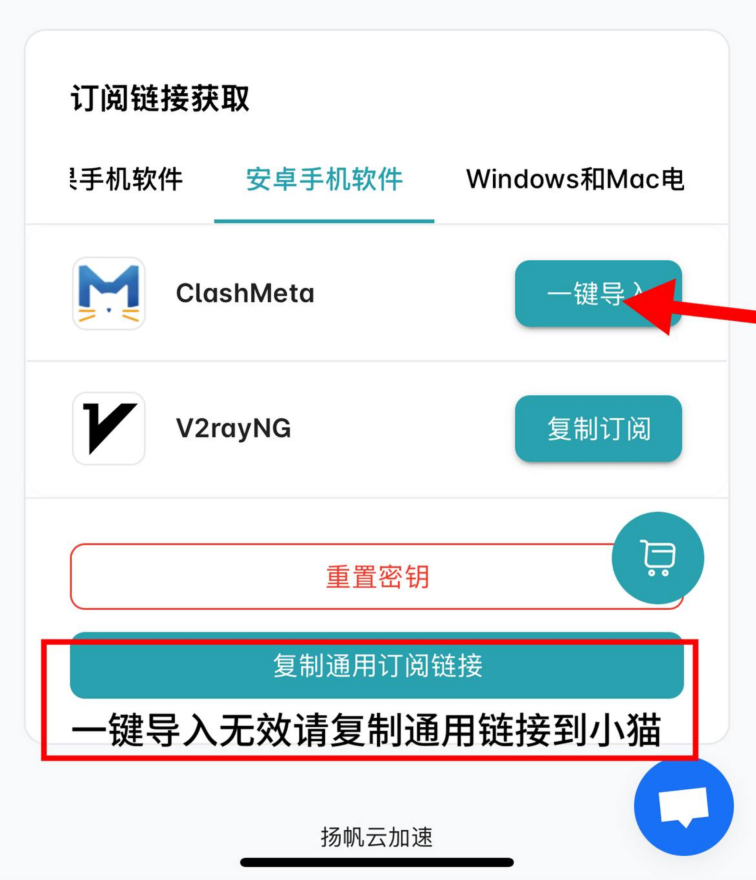
方式2(手动导入):复制「通用订阅链接」(👆 如上图),按以下步骤操作:
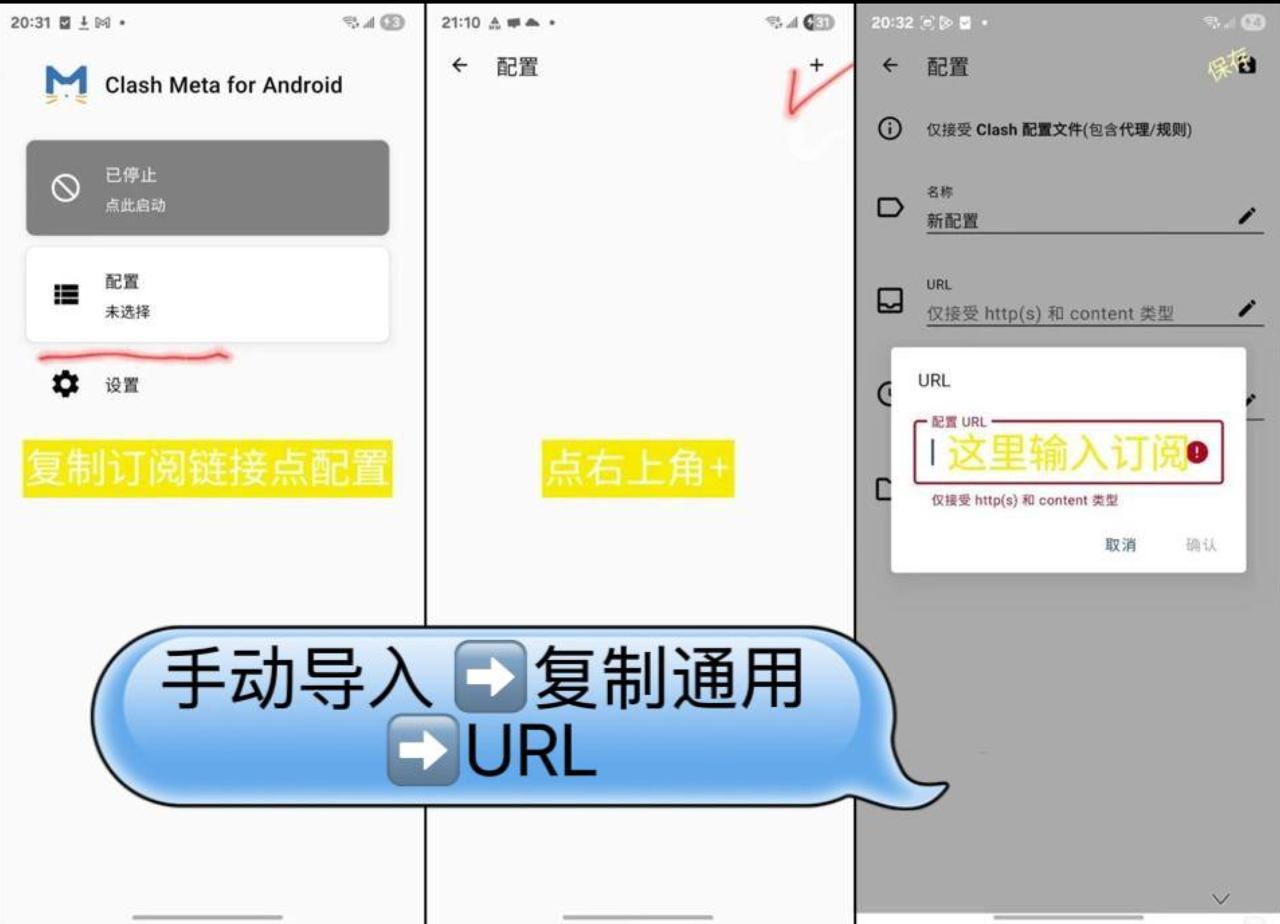
- ① 打开 Clash Meta → 点击「配置」
- ② 点击右上角「+」号 → 选择「URL」
- ③ 名称随便填 → URL 粘贴订阅链接
- ④ 点击右上角「💾保存」图标
3. 启动代理
⚠️ 注意:安卓需要先点击开关启动,才能去代理选节点
- 点击「配置」,在订阅左边找到小圆点,点击选中激活
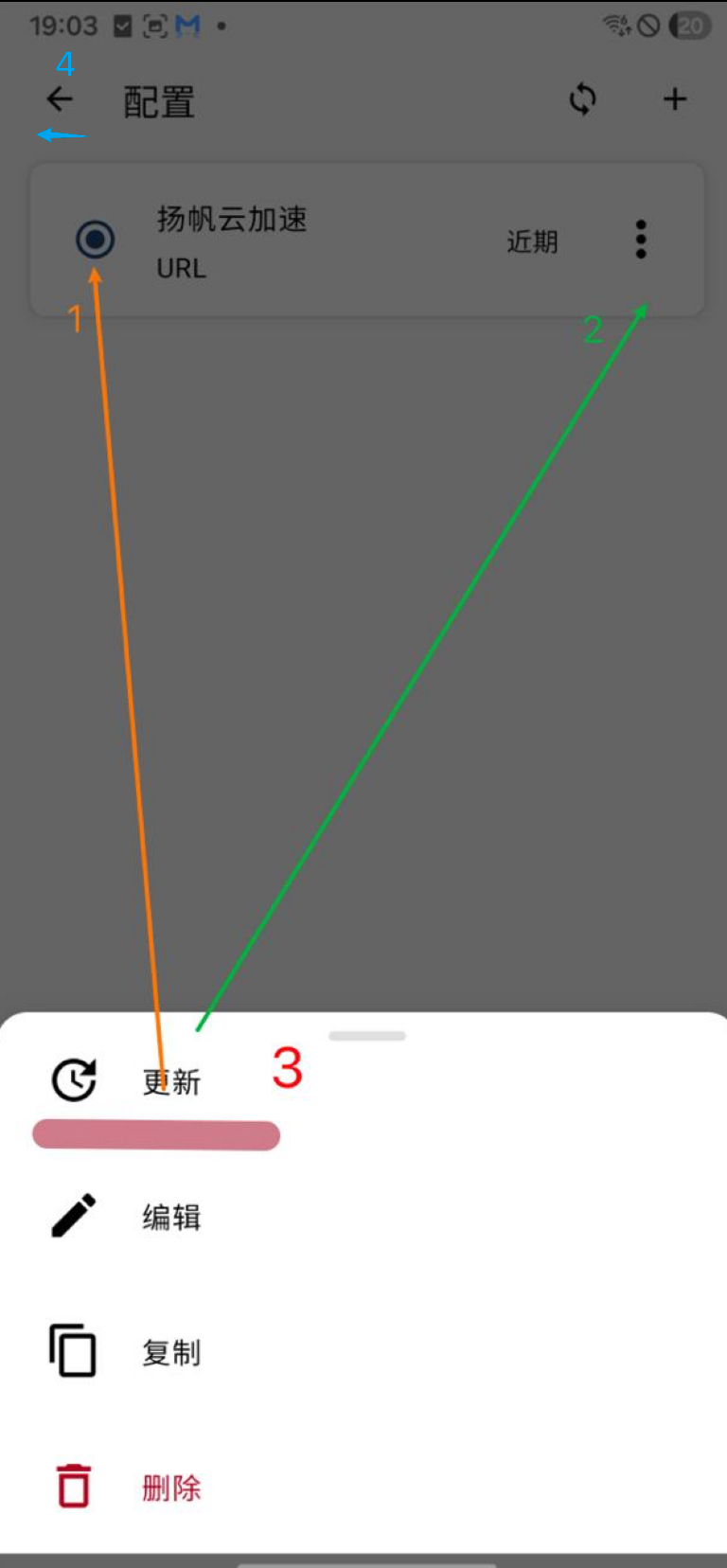
- 返回主界面,点击顶部"已停止",切换到"运行中"
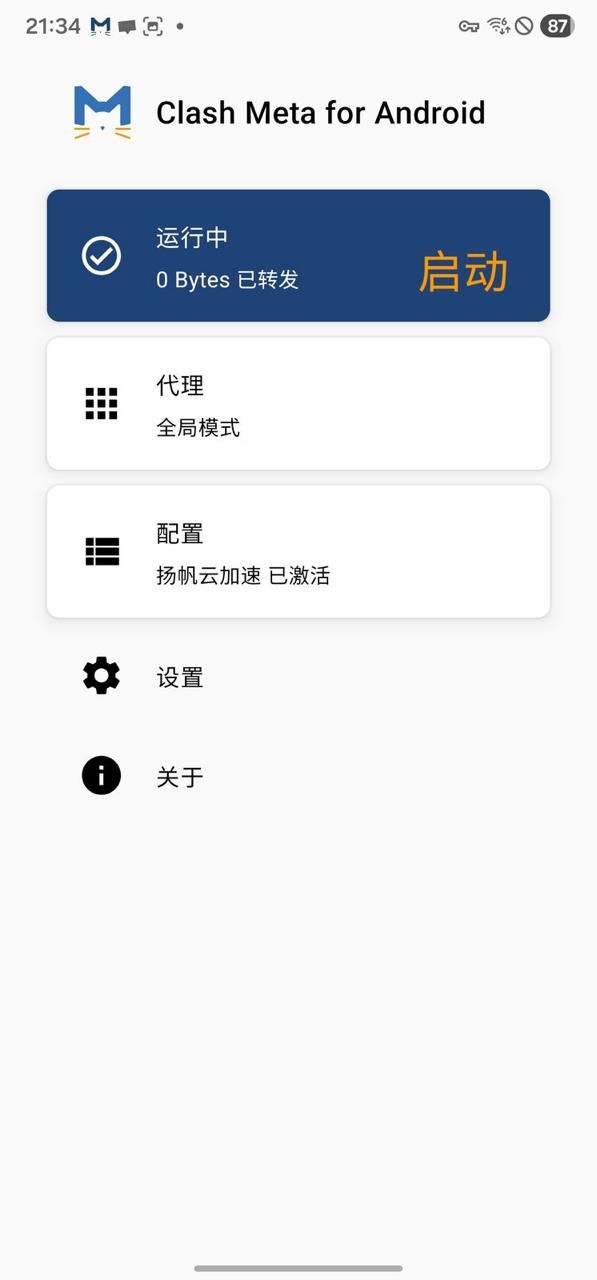
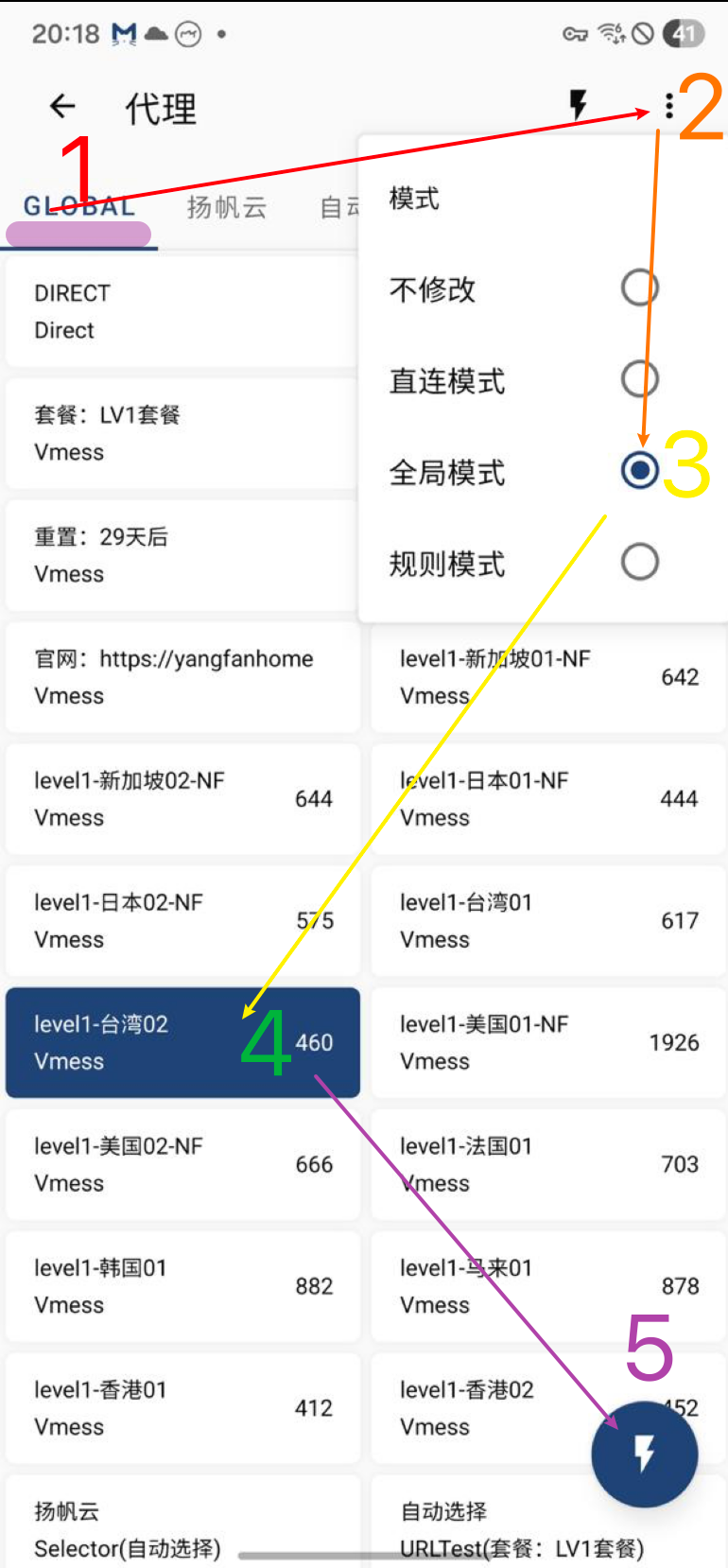
- 点「代理」→ 点「GLOBAL」分组
- 点右上角「⋮」→ 选择「全局模式」
- 选择一个节点
- 点 ⚡ 闪电测速,显示数值表示可用,timeout 换个节点即可
4. 常见问题
⚠️ VPN已连接但无法翻墙?
网络设置:
① 关闭私有DNS:设置 → 网络 → 私有DNS → 关闭
② 关闭IPv6:Clash → 设置 → 覆写 → IPv6 → 关闭
③ 开启TUN模式:Clash → 设置 → TUN模式 → 开启
④ 换浏览器:不用自带浏览器,下载 Chrome / Edge
国产手机权限(重要):
① 电池优化 → 设为「不优化」
② 后台运行/自启动 → 允许
③ 安全中心 → 加入信任
④ 设置 → VPN → 打开「始终开启的VPN」
⑤ 最近任务 → 下拉锁定Clash后台
⑥ 小米手机:开发者选项 → 关闭「MIUI优化」→ 重启
网络设置:
① 关闭私有DNS:设置 → 网络 → 私有DNS → 关闭
② 关闭IPv6:Clash → 设置 → 覆写 → IPv6 → 关闭
③ 开启TUN模式:Clash → 设置 → TUN模式 → 开启
④ 换浏览器:不用自带浏览器,下载 Chrome / Edge
国产手机权限(重要):
① 电池优化 → 设为「不优化」
② 后台运行/自启动 → 允许
③ 安全中心 → 加入信任
④ 设置 → VPN → 打开「始终开启的VPN」
⑤ 最近任务 → 下拉锁定Clash后台
⑥ 小米手机:开发者选项 → 关闭「MIUI优化」→ 重启