💡 提示:教程都大同小异,就以扬帆云为例吧~
💻 Clash Verge 电脑版使用教程(Windows / Mac)
1. 下载与安装
⚠️ Mac 提示「已损坏」或「无法打开」?
打开终端,输入:
打开终端,输入:
sudo xattr -rd com.apple.quarantine /Applications/Clash\ Verge.app 然后回车输入密码
⚠️ 注意:新版 Clash Verge 默认开启 IPv6,建议安装后先去设置关闭。系统代理不能提前打开,否则无法导入订阅。
⚠️ 同步时间:右键任务栏时间 → 调整日期和时间 → 点击「立即同步」(时间不对会导入超时)
2. 获取并导入订阅
⚠️ 导入新订阅前,请先删除旧的配置文件,确保订阅列表为空,避免配置冲突导致报错。
⚠️ 订阅链接等于账号密码,请勿泄露给他人
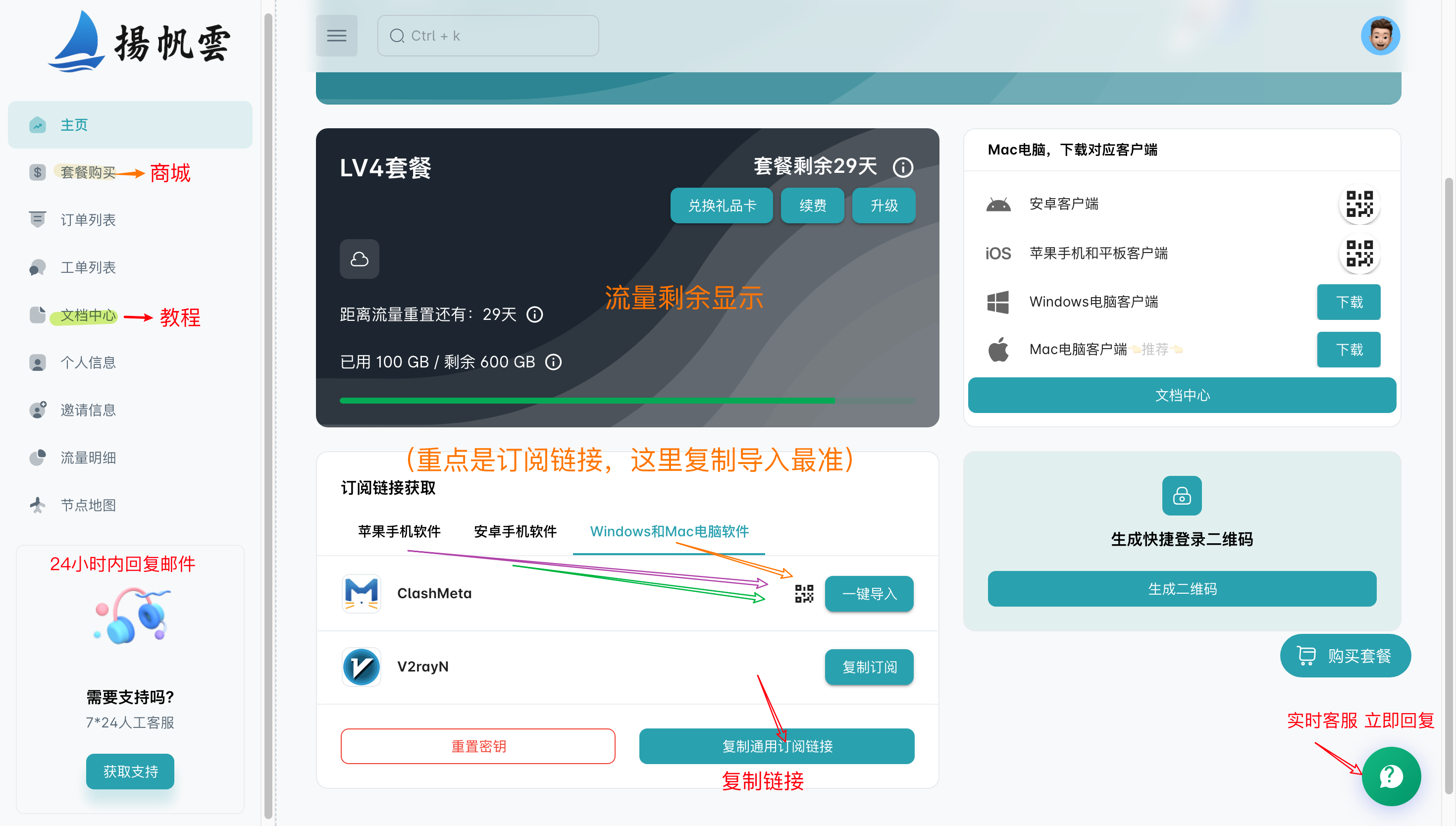
在机场网站主页左下角,点击 ClashMeta 边上的"一键导入",或者复制「通用订阅链接」(👆 如下图)手动粘贴。
主页指南:
3. 导入与使用示例
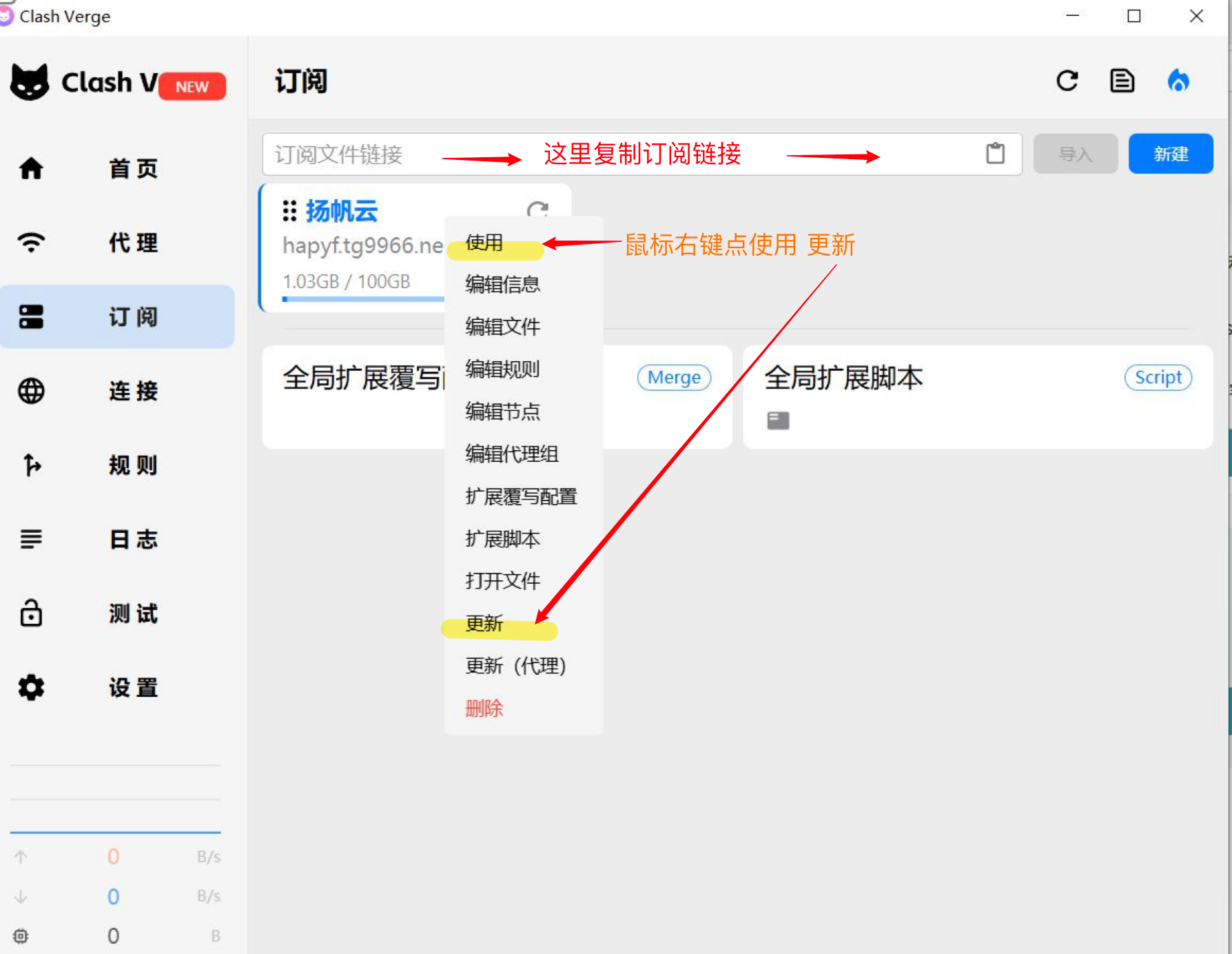
第一步:打开 Clash Verge → 点击「订阅」→ 粘贴链接 → 点击「导入」→ 右键选择「使用」和「更新」
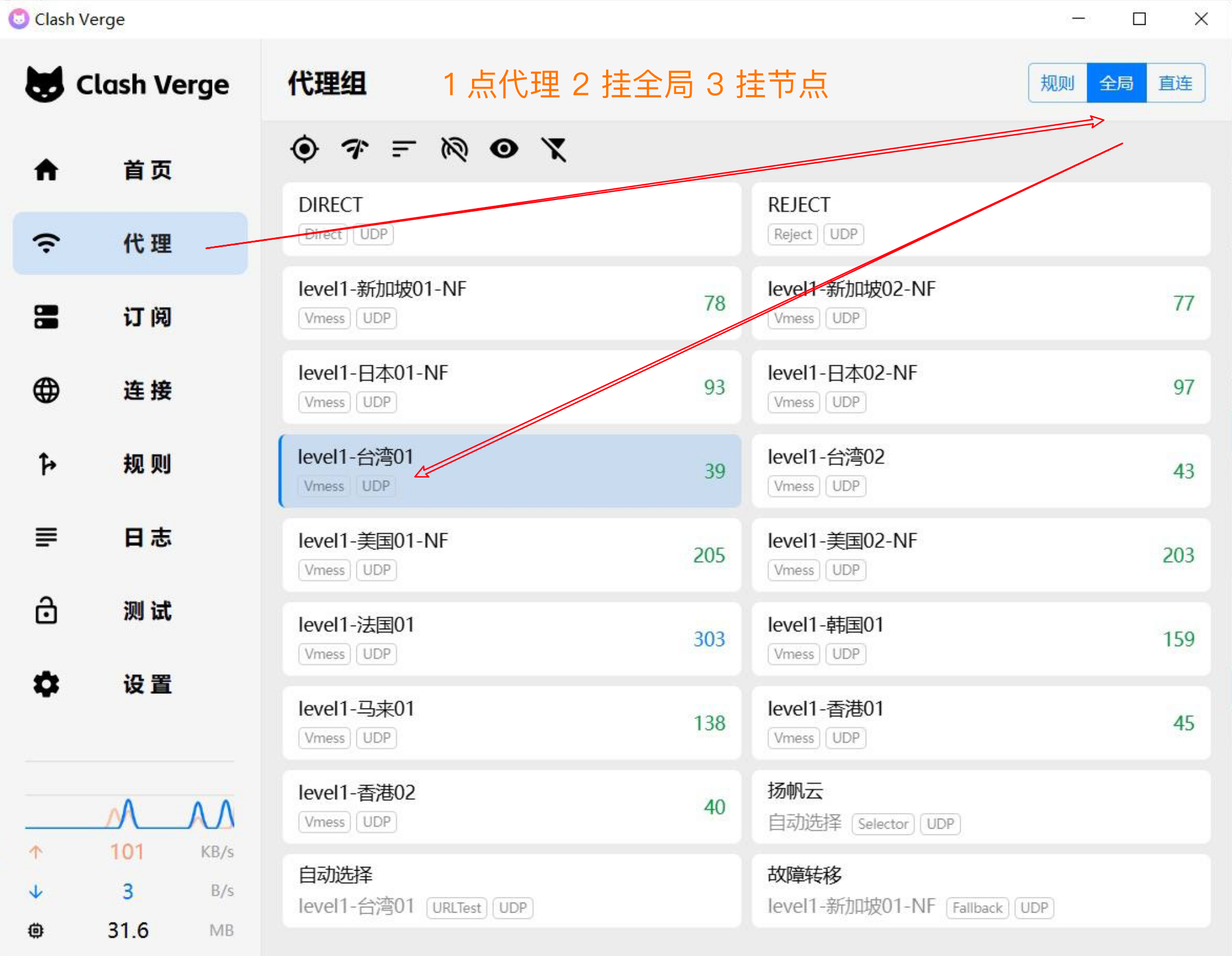
第二步:代理 → 右上角切换「全局」模式 → 选择节点
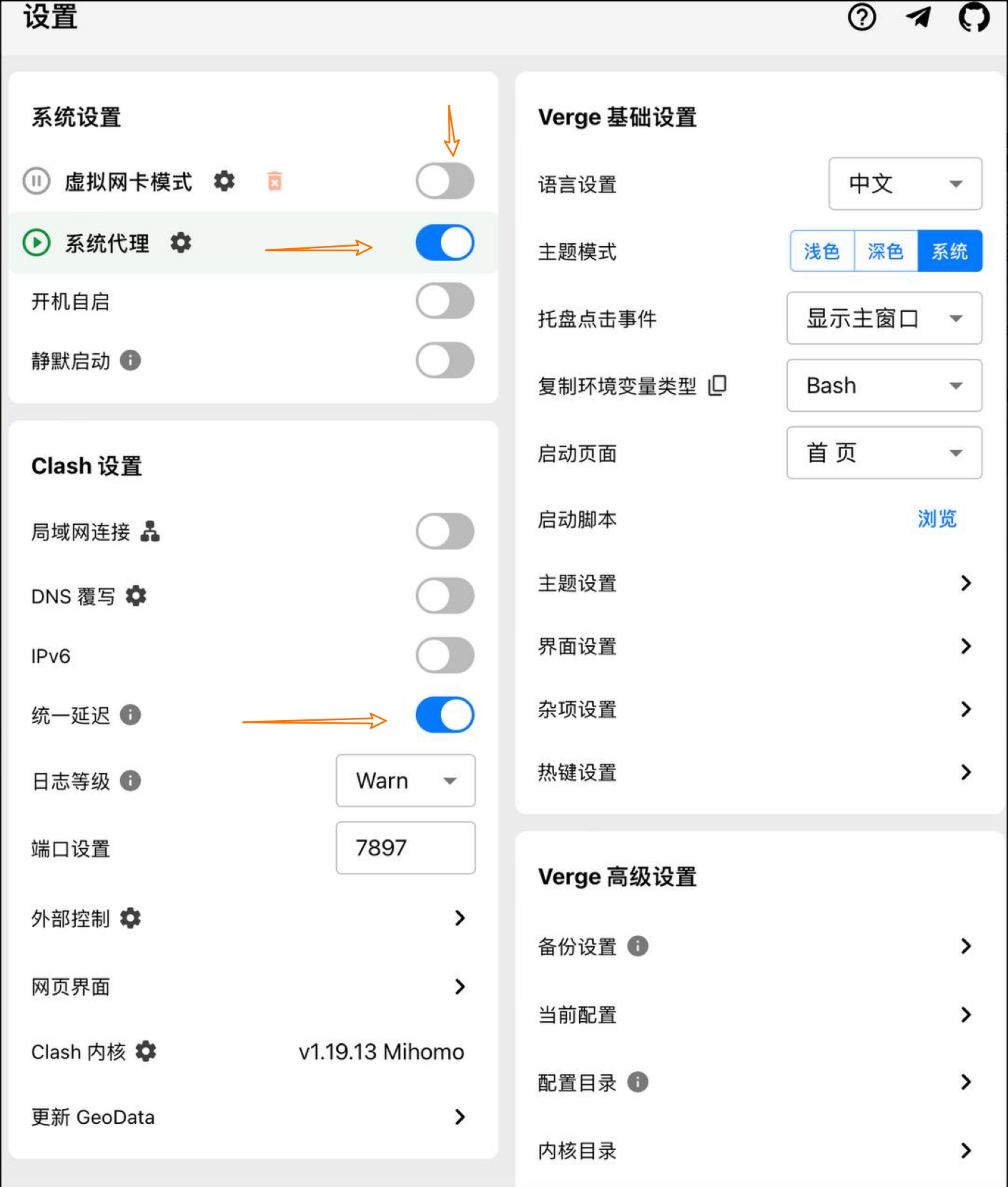
第三步:点击「设置」→ 开启「系统代理」
第四步:连接完成后点击「测试」,绿色表示节点可用。个别节点不支持某些软件(如香港节点不支持ChatGPT),换个其他地区节点即可。
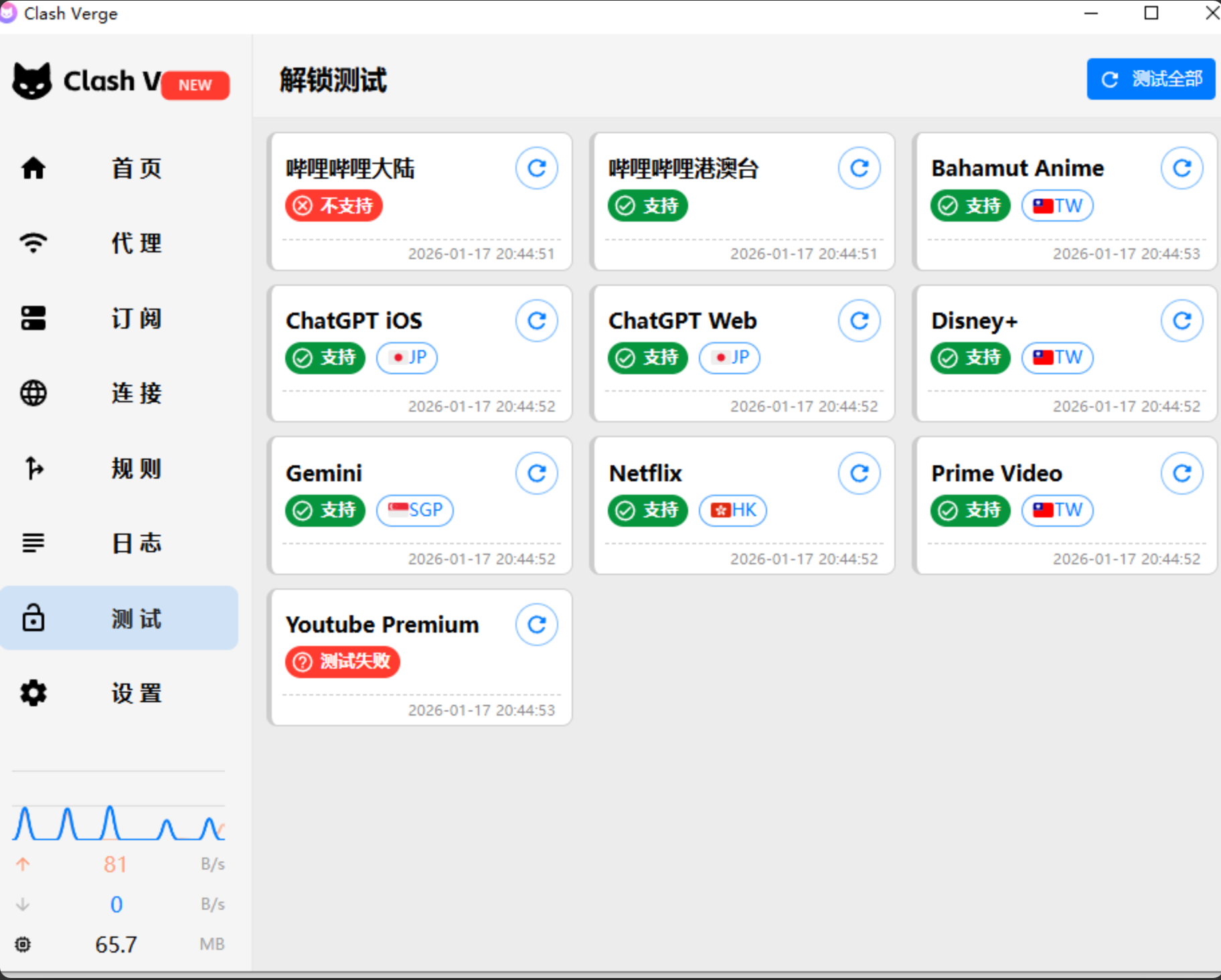
💡 还是不行?如果确定跟教程一致、节点不超时、设置正确,但仍无法访问外网,可尝试关闭「系统代理」,改为开启「虚拟网卡」(TUN模式)。
4. 代理模式说明
Clash Verge 有三种代理模式,根据需求选择:
| 模式 | 说明 | 适用场景 |
|---|---|---|
| 全局模式 | 所有流量都走代理 | 新手推荐,简单无脑 |
| 规则模式 | 国内直连,国外走代理 | 日常使用,省流量 |
| 直连模式 | 不使用代理 | 临时关闭代理 |
💡 建议:新手先用「全局模式」确保能用,熟悉后切换「规则模式」更省流量。
5. 节点选择技巧
不同地区节点适合不同用途:
| 用途 | 推荐节点 | 原因 |
|---|---|---|
| ChatGPT / Claude | 美国、日本、新加坡 | 香港节点被封,不支持 |
| YouTube / Google | 任意节点 | 全球可用 |
| Netflix | 新加坡、美国、日本 | 解锁内容最多 |
| TikTok | 美国、日本 | 内容丰富 |
| 游戏加速 | 香港、日本、台湾 | 延迟低 |
💡 延迟说明:测试显示的数字是延迟(ms),数字越小越快。一般 绿色 <200ms 就很流畅。
6. 常见问题 FAQ
Q: 导入订阅失败怎么办?
A: 1) 检查订阅链接是否完整复制 2) 确认套餐没过期 3) 尝试关闭杀毒软件再导入
Q: 连上了但是打不开网页?
A: 1) 确认「系统代理」已开启 2) 换个节点试试 3) 检查浏览器是否有代理插件冲突
Q: 速度很慢怎么办?
A: 1) 测试延迟,选择绿色节点 2) 换个地区的节点 3) 避开高峰期(晚8-11点)
Q: ChatGPT 提示地区不可用?
A: 香港节点不支持 ChatGPT,换成美国、日本、新加坡节点即可。
Q: 软件打不开 / 闪退?
A: 1) 右键以管理员身份运行 2) 关闭杀毒软件 3) 重新下载最新版本
7. 进阶:TUN 模式(可选)
如果某些软件(如游戏、特定App)无法走代理,可以开启 TUN 模式:
- 点击「设置」→ 找到「Tun 模式」→ 开启
- 首次开启需要安装虚拟网卡,点确定即可
- TUN 模式会代理所有软件流量,包括不支持代理设置的程序
⚠️ 注意:TUN 模式和系统代理只能开一个,不要同时开启。普通上网用「系统代理」就够了。